Table of Contents
Υπηρεσία Διαχείρισης Ιδρυματικού Λογαριασμού - my.uniwa.gr
Τελευταία Ενημέρωση: 17/2/2026
Περιγραφή
Η υπηρεσία διαχείρισης ιδρυματικού λογαριασμού - my.uniwa.gr είναι μια web based υπηρεσία που επιτρέπει στους χρήστες του Πανεπιστημίου Δυτικής Αττικής να:
- αλλάξουν τον κωδικό του ιδρυματικού λογαριασμού τους.
- να προσθέσουν νέο ή να τροποποιήσουν το email ανάκτησης του ιδρυματικού λογαριασμού τους.
- να αλλάξουν το εμφανιζόμενο όνομα του ιδρυματικού λογαριασμού τους στις υπηρεσίες του Office 365 (Outlook, Teams, OneDrive, κτλ).
- να εκδώσουν νέο κωδικό (reset password) για τον ιδρυματικό λογαριασμό τους χρησιμοποιώντας το email ανάκτησης που υπάρχει ήδη κατοχυρωμένο στον λογαριασμό τους.
Οδηγίες αλλαγής κωδικού
Για να αλλάξει κάποιος χρήστης τον κωδικό του ιδρυματικού του λογαριασμού θα πρέπει να ακολουθήσει τα παρακάτω βήματα:
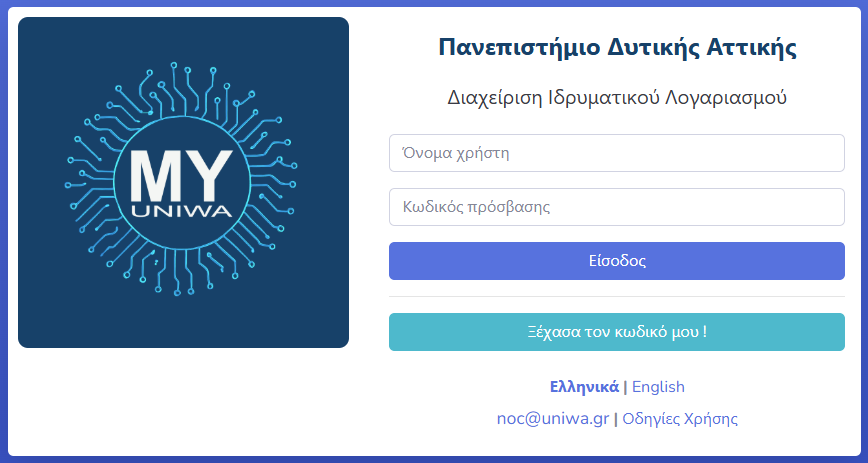
1. Να συνδεθεί μέσω κάποιου φυλλομετρητή(browser) στην ιστοσελίδα https://my.uniwa.gr
2. Να εισάγει τα στοιχεία σύνδεσης του ιδρυματικού λογαριασμού του και να πατήσει το κουμπί “Είσοδος”.
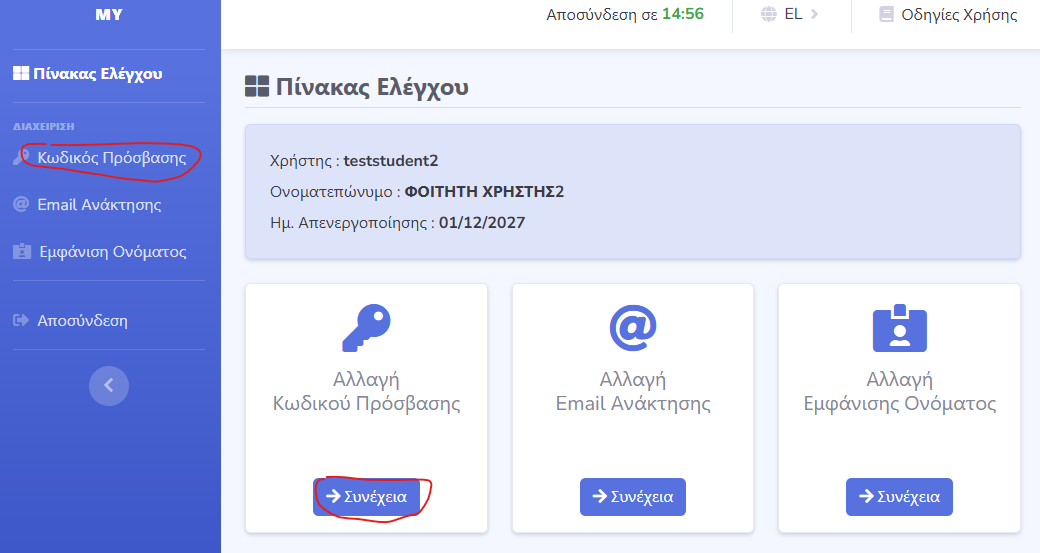
3. Να μεταβεί στην καρτέλα “Αλλαγή Κωδικού Πρόσβασης”, είτε επιλέγοντας το “Κωδικός Πρόσβασης” στο αριστερό μενού της εφαρμογής, είτε πατώντας το κουμπί “Συνέχεια” κάτω από την επιλογή “Αλλαγή Κωδικού Πρόσβασης”.
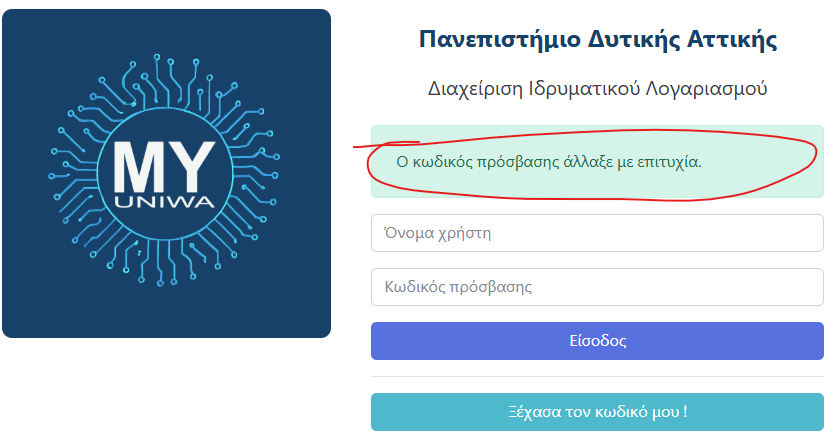
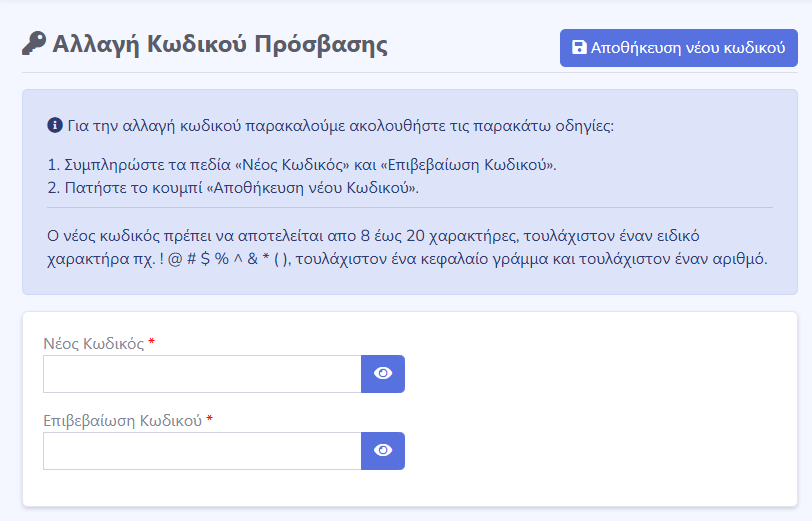
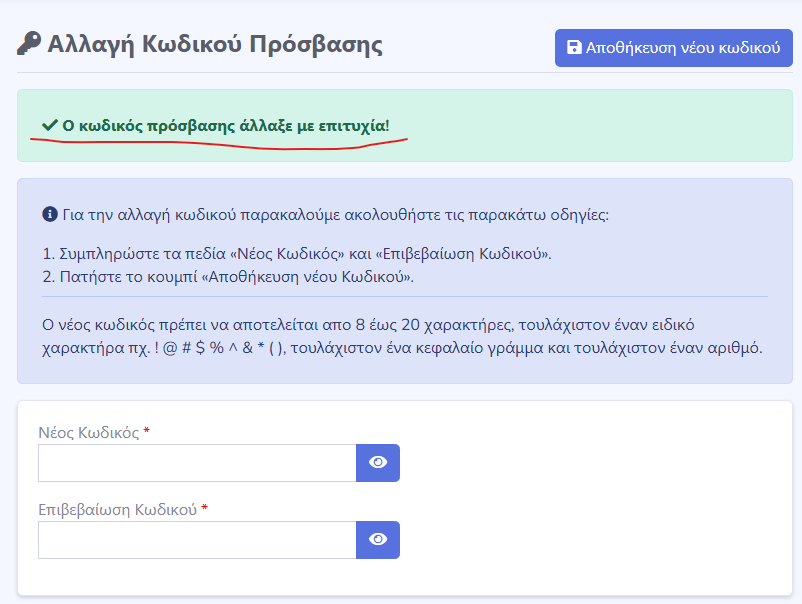
4. Εφόσον επιθυμεί να αλλάξει το τρέχοντα κωδικό του λογαριασμού του, θα πρέπει στην καρτέλα “Αλλαγή Κωδικού Πρόσβασης” να εισάγει τον νέο κωδικό που επιθυμεί και να πατήσει το κουμπί “Αποθήκευση νέου κωδικού”. Εφόσον ο νέος κωδικός είναι σύμφωνος με τους περιορισμούς που περιγράφονται, θα εμφανιστεί στο πάνω μερός της εφαρμογής το μήνυμα “Ο κωδικός πρόσβασης άλλαξε με επιτυχία!”.
Οδηγίες καταχώρησης email ανάκτησης
Για να καταχωρήσει κάποιος χρήστης email ανάκτησης στον ιδρυματικό λογαριασμό θα πρέπει να ακολουθήσει τα παρακάτω βήματα:
1. Να συνδεθεί μέσω κάποιου φυλλομετρητή(browser) στην ιστοσελίδα https://my.uniwa.gr
2. Να εισάγει τα στοιχεία σύνδεσης του ιδρυματικού λογαριασμού του και να πατήσει το κουμπί “Είσοδος”.
3. Να μεταβεί στην καρτέλα “Email Ανάκτησης”, είτε επιλέγοντας το “Email Ανάκτησης” στο αριστερό μενού της εφαρμογής, είτε πατώντας το κουμπί “Συνέχεια” κάτω από την επιλογή “Αλλαγή Email Ανάκτησης”.
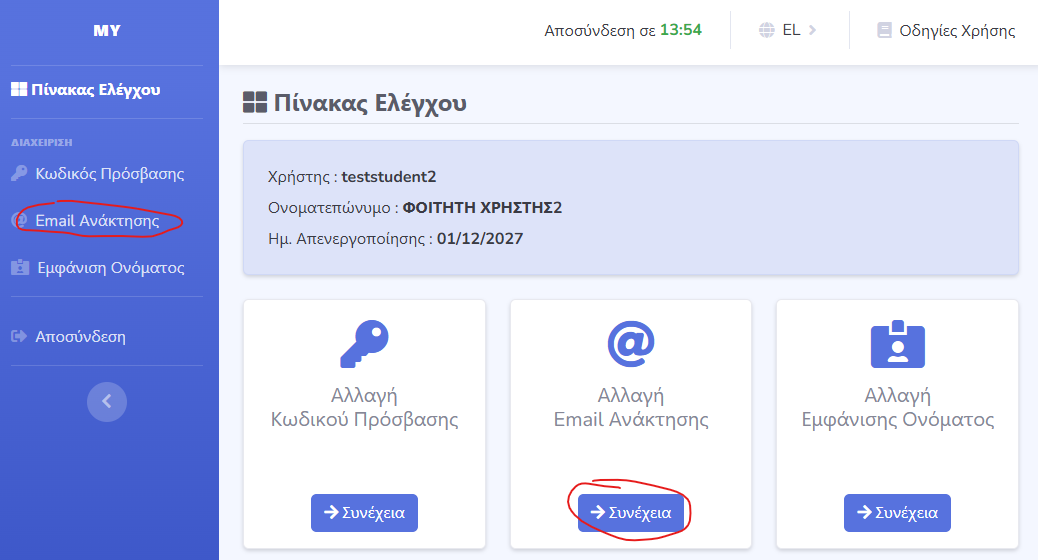
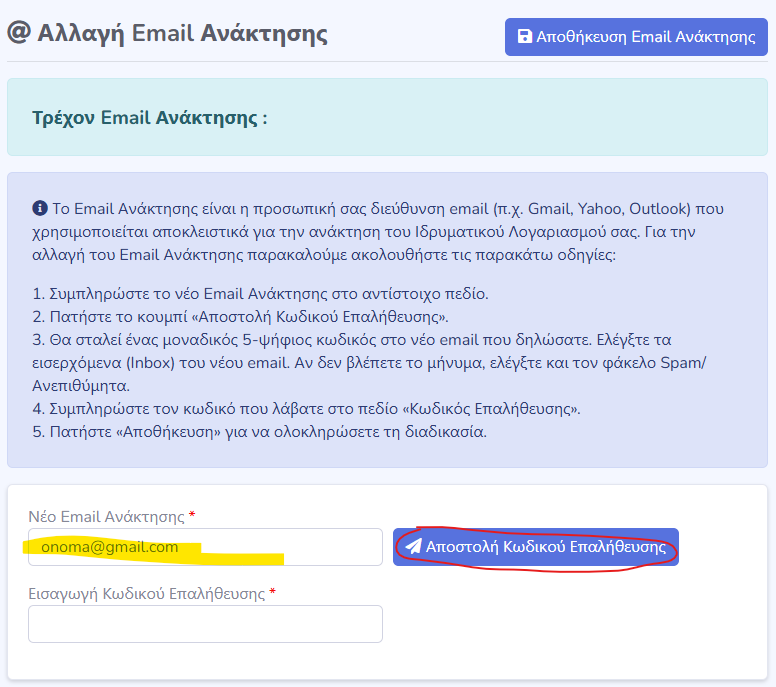
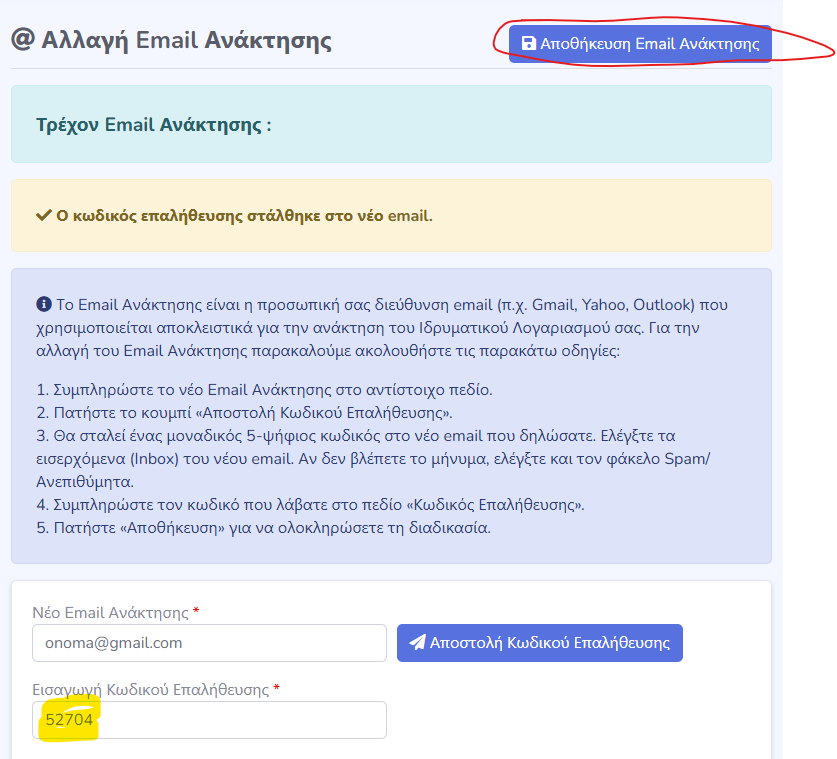
4. Να καταχωρήσει ένα νέο προσωπικό email ανάκτησης (πχ onoma@gmail.com) και να πατήσει το “Αποστολή Κωδικού Επαλήθευσης”.
5. Στην συνέχεια θα πρέπει να προσπελάσει το προσωπικό του email και να ανοίξει το email που του στάλθηκε απο την εφαρμογή.
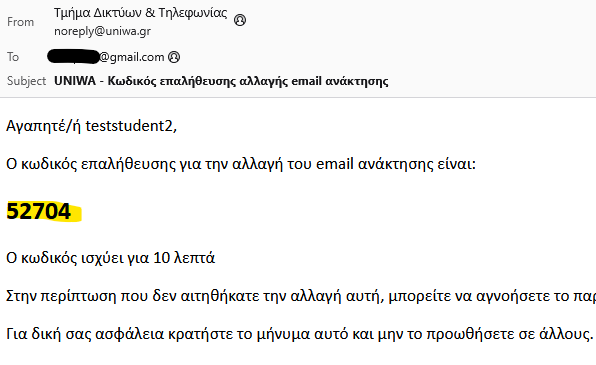
6. Στο email αυτό υπάρχει ένας πενταψήφιος αριθμός, το οποιο θα πρέπει να καταχωρήσει στο πεδίο “Εισαγωγή Κωδικού Επαλήθευσης”. Στην σύνεχεια θα πρέπει να πατήσει το κουμπί “Αποθήκευση Email Ανάκτησης” πάνω δεξιά.
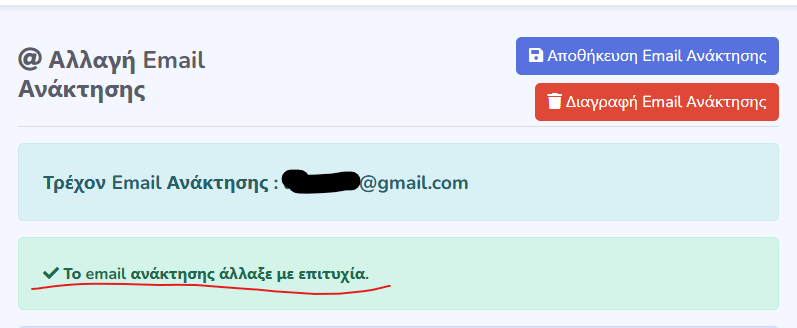
7. Εφόσον έχει γίνει σωστά η καταχώρηση του πενταψήφιου αριθμού, θα εμφανιστεί στο πάνω μέρος της εφαρμογής το μήνυμα “Το email ανάκτησης άλλαξε με επιτυχία”.
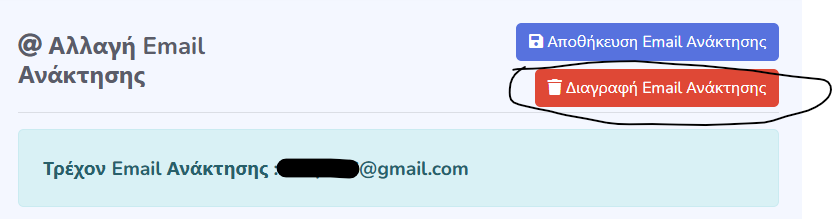
Σημείωση: Υπάρχει δυνατότητα διαγραφής του υπάρχοντος Email Ανάκτησης (χωρίς καταχώρησης νέου), απλά επιλέγοντας το κουμπί “Διαγραφή Email Ανάκτησης” πάνω δεξιά.
Οδηγίες αλλαγής Εμφάνισης Ονόματος
Για να αλλάξει κάποιος το εμφανιζόμενο όνομα τους στις υπηρεσίες του Office 365, θα πρέπει να ακολουθήσει τα παρακάτω βήματα:
1. Να συνδεθεί μέσω κάποιου φυλλομετρητή(browser) στην ιστοσελίδα https://my.uniwa.gr
2. Να εισάγει τα στοιχεία σύνδεσης του ιδρυματικού λογαριασμού του και να πατήσει το κουμπί “Είσοδος”.
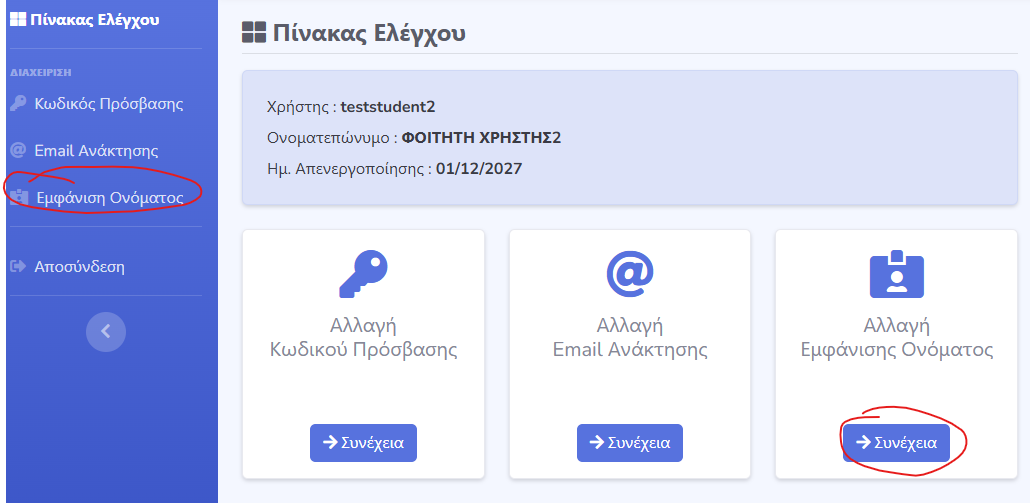
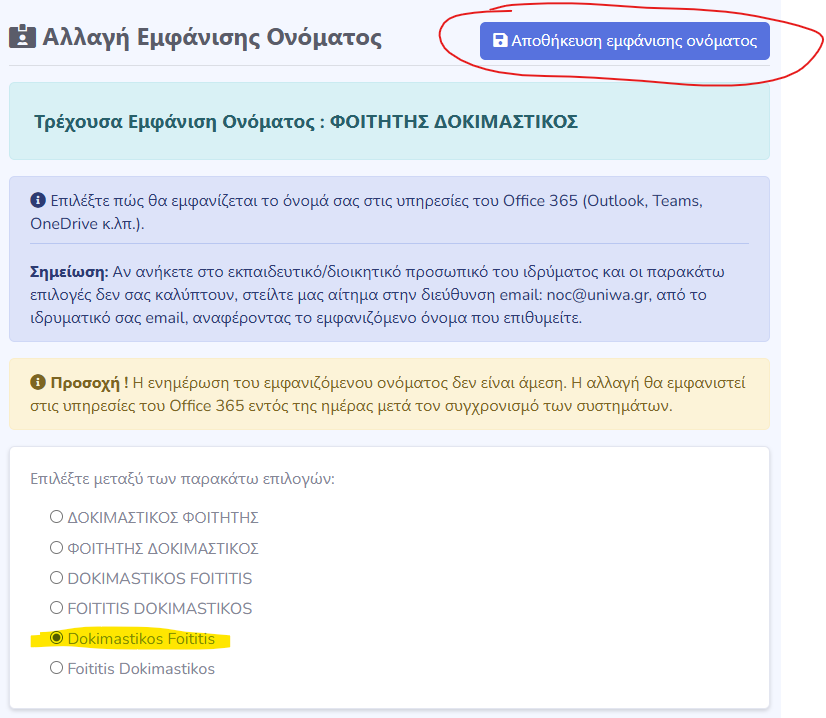
3. Να μεταβεί στην καρτέλα “Εμφάνισης Ονόματος”, είτε επιλέγοντας το “Εμφάνισης Ονόματος” στο αριστερό μενού της εφαρμογής, είτε πατώντας το κουμπί “Συνέχεια” κάτω από την επιλογή “Αλλαγή Εμφάνισης Ονόματος”.
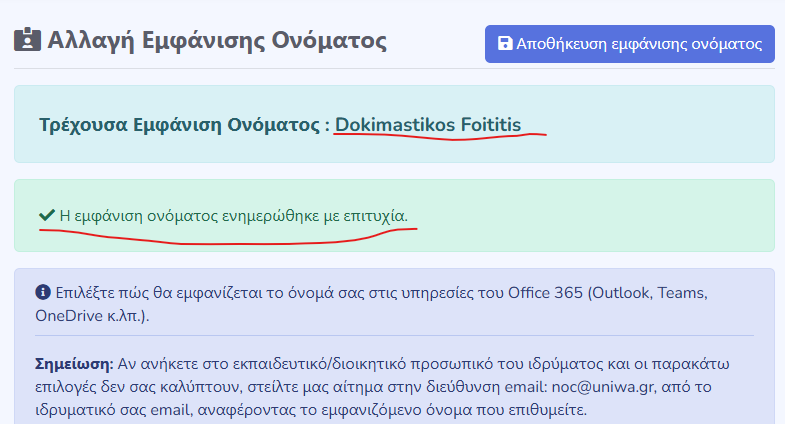
4. Να επιλέξει μία απο τις διαθέσιμες επιλογές και να πατήσει το κουμπί “Αποθήκευση εμφάνισης ονόματος” πάνω δεξιά.
Οδηγίες Ανάκτησης Κωδικού
Για να ανακτήσει κάποιος χρήστης τον κωδικό του λογαριασμού του θα πρέπει να ακολουθήσει τα παρακάτω βήματα:
1. Να συνδεθεί μέσω κάποιου φυλλομετρητή(browser) στην ιστοσελίδα https://my.uniwa.gr
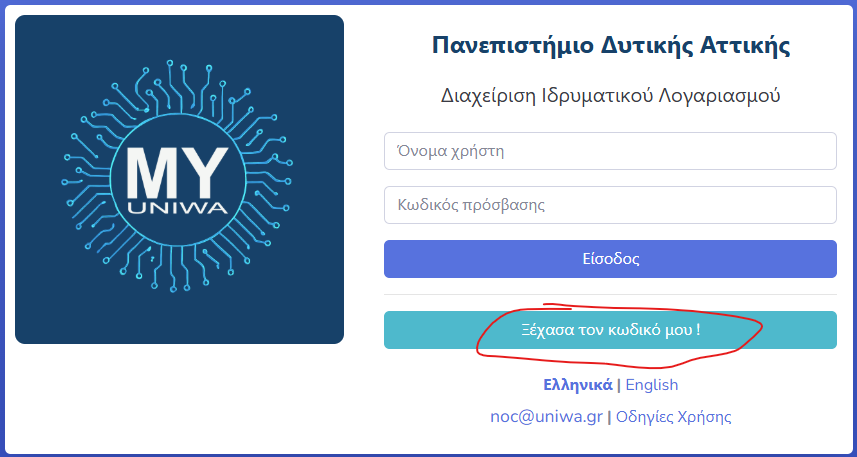
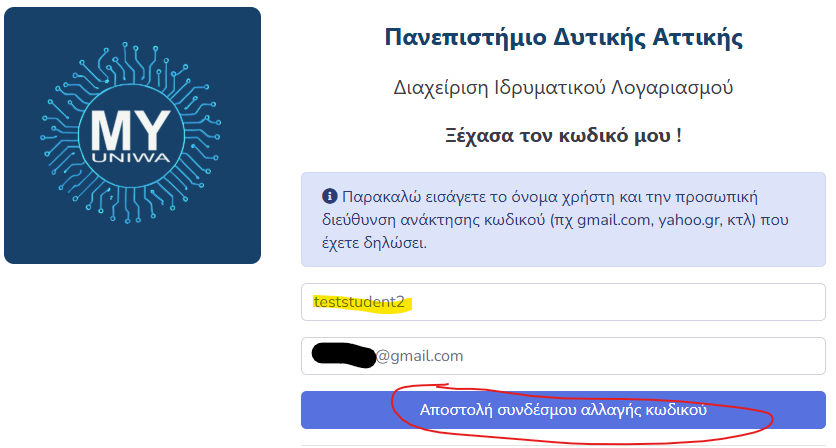
2. Να πατήσει το κουμπί “Ξέχασα τον κωδικό μου!”.
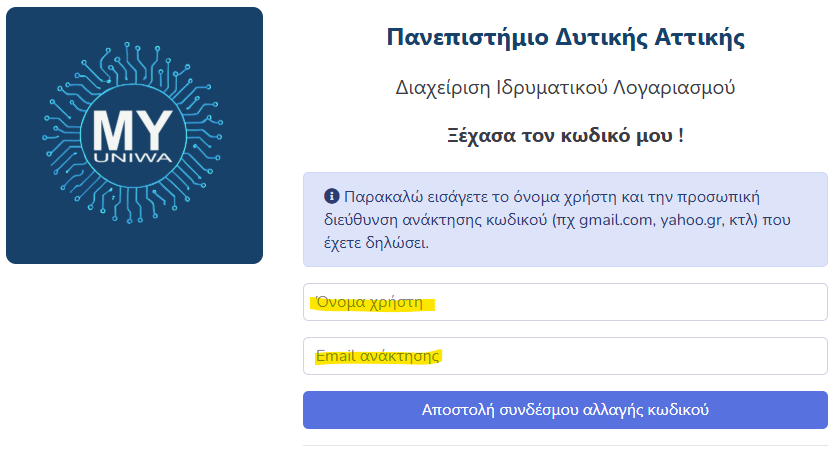
3. Στην επόμενη σελίδα θα πρέπει να καταχωρήσει το username του λογαριασμού του (πχ teststudent2 ) και το email ανάκτησης (εφόσον έχει φροντίσει στο παρελθόν να το καταχωρήσει στον λογαριασμό του) και να πατήσει το “Αποστολή συνδέσμου αλλαγής κωδικού”.
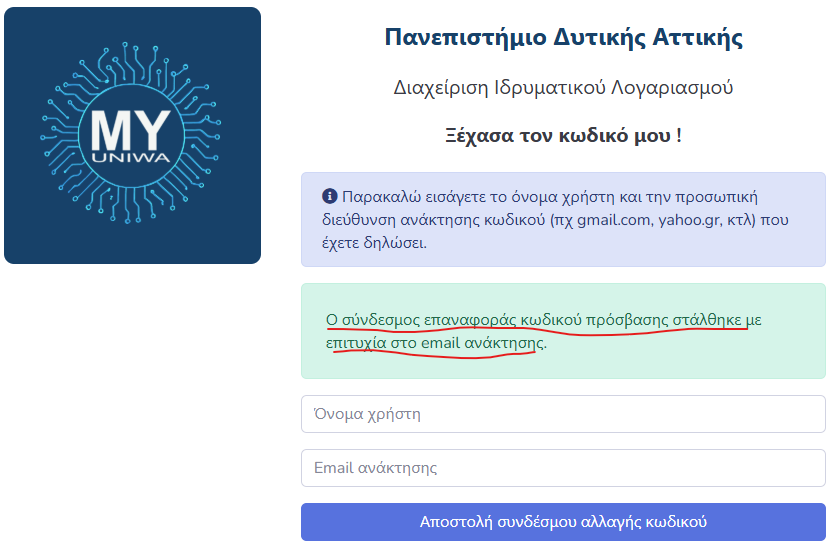
4. Στην συνέχεια θα πρέπει να προσπελάσει το προσωπικό του email και να ανοίξει το email που του στάλθηκε από την εφαρμογή. Στο email αυτό θα βρει έναν σύνδεσμο. Θα πρέπει να επιλέξει τον σύνδεσμό αυτό.
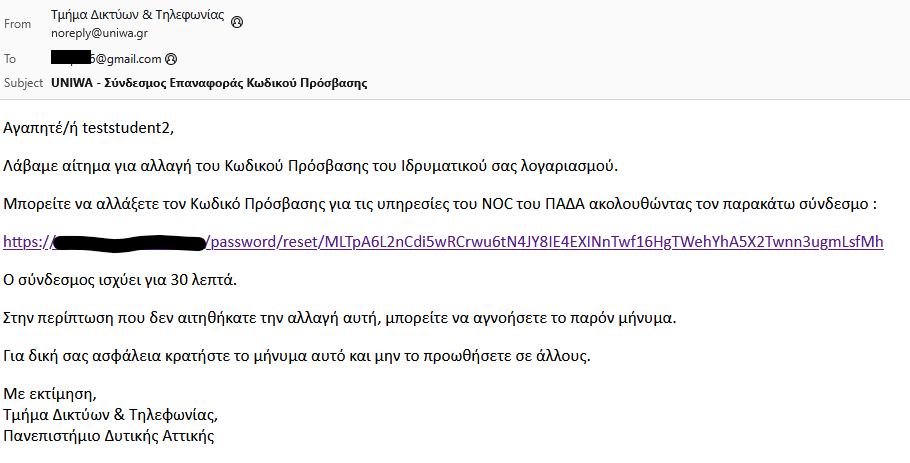
5. Επιλέγοντας τον παραπάνω σύνδεσμο, μπορεί να καταχωρήσει έναν νέο κωδικό για τον λογαριασμό σου. Αφού καταχωρήσει τον νέο κωδικό και στα δύο πεδία, θα πρέπει να πατήσει το κουμπί “Αποθήκευση νέου κωδικού”
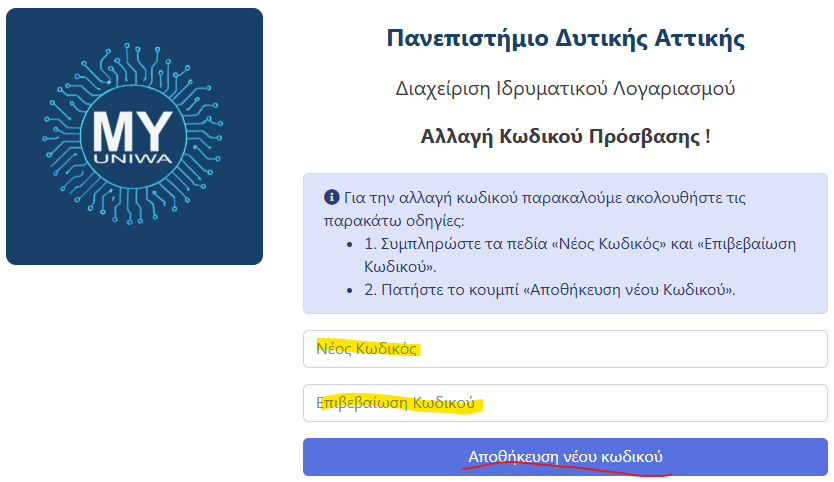
ΠΡΟΣΟΧΗ!!! Τo συνθηματικό θα πρέπει: α) να είναι μεταξύ 8 με 20 χαραχτήρων, β) να περιέχει ένα τουλάχιστον κεφαλαίο γράμμα και γ) να περιέχει έναν τουλάχιστον ειδικό χαραχτήρα: !, @, #, $, %, ^, &, *, (, ).
6. Εφόσον η διαδικασία ολοκληρωθεί επιτυχώς θα εμφανιστεί στο πάνω μέρος το σχετικό μήνυμα.